

⚙️ 画质高级设置详解
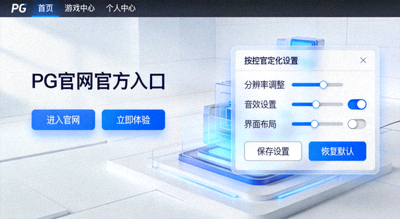
1. 渲染分辨率与缩放模式
建议设置为“原生分辨率”或自定义2K/4K输出。若GPU负载过高,可启用“智能分辨率缩放”,在保持UI清晰的同时动态调整3D渲染像素。PG模拟器支持Vulkan与OpenGL双后端,优先选择Vulkan以获得更低开销。
2. 抗锯齿与纹理过滤
推荐使用SMAA或TAA抗锯齿,避免FXAA带来的模糊感。纹理过滤选择“各向异性16x”,并开启“高质量纹理流送”。在PG高级设置面板中,可单独调整“角色纹理精度”与“环境细节距离”。
3. 阴影与光照质量
阴影分辨率设为“中”或“高”,关闭“柔和阴影”可提升帧率。环境光遮蔽选择SSAO(屏幕空间环境光遮蔽)而非HBAO,以平衡效果与性能。动态光源数量限制在4-6个,避免复杂场景掉帧。
🚀 帧率与性能全优化
动态帧率调节与垂直同步
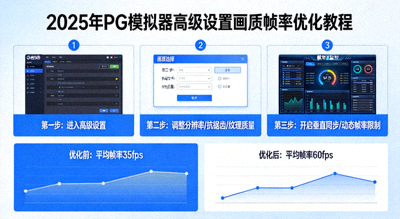
在PG模拟器设置中启用“自适应帧率目标”,将上限设为60或120fps。关闭垂直同步可减少输入延迟,但若出现画面撕裂,则开启“快速垂直同步”或使用FreeSync/G-Sync兼容模式。
CPU与GPU线程优化
分配4-6个CPU核心给模拟器,并开启“多线程渲染”。在高级电源管理中,将GPU设置为“高性能模式”。PG模拟器内置“性能监视器”,可实时查看帧生成时间与温度。
内存与缓存策略
增大“着色器缓存”至2GB以上,并启用“预编译着色器”以减少卡顿。定期清理PG模拟器缓存目录,或使用内置的“一键优化”工具自动调整最佳配置。
💡 官方建议:低配设备可套用“流畅优先”预设,中高配选择“均衡”或“极致画质”,所有配置均支持导出备份。
📰 更多PG模拟器优化资讯
查看全部 →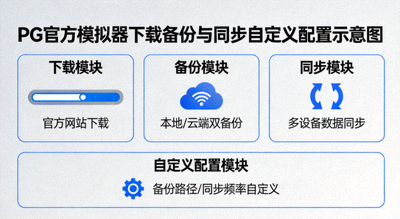
🎮 PG模拟器优化开发流程
-
1
性能剖析与基准测试 (1-2周) 收集主流设备帧率数据,确定优化基线。
-
2
渲染管线调优 (3-4周) 优化着色器、剔除算法与Draw Call。
-
3
高级设置面板开发 (2-3周) 实现动态分辨率、帧率限制器等用户接口。
-
4
兼容性测试与反馈 (持续) 覆盖低中高配置设备,验证优化效果。
👥 PG核心优化团队
图形工程师 · 张逸凡 — 10年渲染优化经验,主导Vulkan后端适配。
性能架构师 · 李慕白 — 前芯片公司性能专家,专注帧率稳定与功耗控制。
UI/UX设计师 · 周若云 — 负责高级设置交互逻辑,确保用户友好。
📄 技术白皮书
《PG模拟器画质与帧率优化白皮书》—— 深入解析动态调度算法。
即将开放下载