
按键映射完全指南
1. 进入按键映射设置
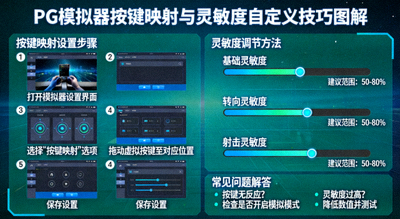
启动PG模拟器后,点击右侧工具栏的“键盘”图标或通过菜单“设置-操控-按键映射”进入。官方推荐使用预设方案快速上手,也可完全自定义。
2. 自定义虚拟按键布局
拖动屏幕上的虚拟按钮到任意位置,调整大小与透明度。支持为方向键、技能键、射击键等分别绑定键盘按键或鼠标点击。点击“保存方案”即可命名并存储你的专属配置。
3. 高级映射技巧
利用“组合键”功能实现一键连招,例如将“Shift+Q”映射为某个技能。对于MOBA或射击游戏,建议开启“智能施法映射”,让操作更流畅。所有设置均实时生效,无需重启模拟器。
灵敏度自定义详解
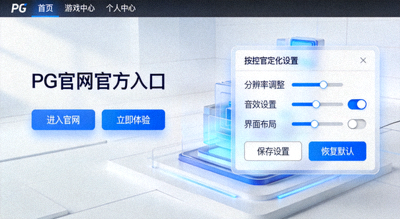
镜头灵敏度调节
在“灵敏度”标签页中,分别调整“视角移动速度”与“瞄准灵敏度”。建议FPS游戏将视角速度设为40-60,瞄准灵敏度调低至20-30以获得稳定压枪体验。可通过右侧预览窗口实时测试效果。
摇杆死区与加速度
针对手柄或虚拟摇杆用户,调整“摇杆死区”可避免误触漂移。推荐死区值设为5%-10%。开启“动态加速度”能让摇杆推动幅度与视角转动速度呈曲线关系,更贴近主机手感。
陀螺仪与体感辅助
PG模拟器支持原生陀螺仪映射,可将手机倾斜动作映射为鼠标移动或右摇杆。在“体感设置”中绑定触发键(如右键瞄准时启用),并微调水平/垂直灵敏度比例,实现精准体感瞄准。